DE

Zeichnen und Malen auf dem Tablet

Zusammen zeichnet es sich schöner

Ein professionelles Zeichenstudio für Illustratoren, Designer und alle, die ernsthaft zeichnen: Brush Studio, Hunderte Ebenen, PSD und CMYK-Druckausgabe. Und für Einsteiger: ein Zeichenlehrer, der zuschaut, und Spiele für die ganze Familie. Gemacht für Tablets mit Stift, wie das Samsung Galaxy Tab mit S Pen.

Alles zum Zeichnen funktioniert ohne KI und ohne Internet. Hilfe und Erklärungen in der App sind immer kostenlos. Der KI-Lehrer ist ein Extra, wenn du ihn willst.

Weitere Bildschirme

Dein Handy wird deine Palette

Zeichne mit dem Stift auf dem Tablet; deine Farben liegen auf dem Handy direkt daneben. Scanne den QR-Code in 2create mit einem Handy im selben WLAN: Er öffnet sich im Browser, ohne extra App.

  • 🎨
    Farben und Pinsel griffbereitFarbring, zuletzt benutzte Farben, eigene Palette und Farbharmonie; Pinsel, Größe und Deckkraft wählen, zwischen Pinsel, Wischen und Radierer wechseln und rückgängig machen.
  • 🖐️
    Farbe mit dem Finger mischenGib Farbe aus den Töpfchen auf die Mischpalette, verreibe sie mit dem Finger und tippe auf deine Mischung: Das Tablet malt damit, mit Schlieren bei Öl, Acryl und Fingerfarbe.
  • 📺
    Groß auf dem Fernseher oder BeamerVerbinde das Tablet per Smart View (Miracast), und 2create zeigt auf dem Fernseher nur deine Zeichnung, groß und ohne Knöpfe. Für den Beamer kann auch ein Laptop oder Smart-TV die Zeichnung bildschirmfüllend im Browser zeigen.

In der Android-App. Noch nicht in der Windows-App.

Ein Tablet mit Stift, ein Handy mit der Mischpalette von 2create und ein Fernseher mit derselben Zeichnung.
Zusammen zeichnen

Zusammen an einer Zeichnung, egal wo ihr seid

Alle am eigenen Tablet oder Computer, bis zu 8 Personen. Eine Person erstellt einen Raum und teilt den Code; die anderen machen mit, egal wo sie sind. Auf dem Server wird nichts gespeichert.

  • 🗂️
    Jede Person auf eigenen EbenenWas die anderen zeichnen, siehst du sofort, auch Bilder. Jede Person arbeitet auf eigenen Ebenen; am Ende fügt ihr sie zu einer Zeichnung zusammen.
  • 💬
    Für ComiczeichnerEine Person skizziert, eine tuscht, eine dritte koloriert und setzt die Sprechblasen. Mit Comic-Panels (3 nebeneinander, 2×2, 2×3 und mehr), Sprechblasen in eigenen Farben und Seiten, die du als ein PDF speicherst.
  • 🎲
    Online zusammen spielenAbzeichnen, gleiche Aufgabe, Spiegelbrille, blind zeichnen und 3 Farben: Mit einer 2create-Lizenz im Raum spielen alle mit. Oder abwechselnd zeichnen und raten.

Zusammen zeichnen unter Android und Windows; die Online-Spiele in der Android-App.

Drei Geräte zeigen dieselbe Comicseite, verbunden über einen Raumcode.

So bringt dir der Lehrer das Zeichnen bei

Der Zeichenlehrer macht es zuerst vor, dann bist du dran. Schritt für Schritt, in deinem eigenen Tempo. Du entscheidest: selbst zeichnen mit Hilfe des Lehrers oder den Assistenten machen lassen. Und der Lehrer kommt mit: zu Hause, in der Schule und unterwegs, immer wenn du zeichnen willst.

Zo leert de leraar je tekenen: de les Uil

Effekte mit einem Tipp

Zeichne dein Motiv, tippe einmal, und 2create erledigt den Rest: auf einer eigenen Ebene, du kannst also alles noch ändern.

🏎️

Tempo

Speedlines, eine Bewegungsspur, Staubwolken und drehende Räder.

🌅

Spiegelung im Wasser

Alles über der Wasserlinie spiegelt sich im Wasser, mit Wellen und Glitzern.

☀️

Echtes Licht

Zieh die Sonne: Schatten, Licht, Glanz und Schlagschatten kommen von selbst.

🐧

Zum Leben erwecken

Deine Zeichnung bekommt ein Skelett und läuft, springt oder tanzt.

Es kommen immer mehr dazu.

Was kann 2create?

🖌️

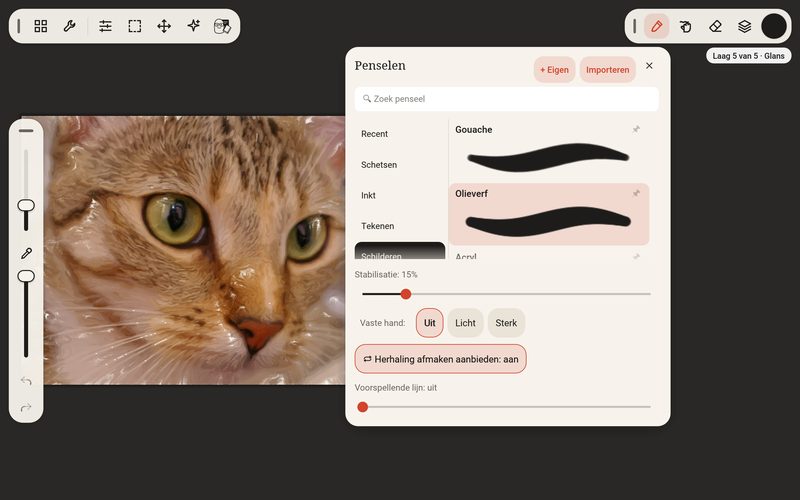
Über 100 Pinsel, und Tausende dazu

Bleistift, Tinte, Aquarell, das wirklich verläuft, Öl, Marker, Kohle und mehr. Bring deine Procreate-Pinsel (.brush, .brushset) und Photoshop-Pinsel (.abr) mit: so hast du Tausende.

🧪

Brush Studio für Profis

Doppelpinsel, eigene Form und Körnung, Druck, Neigung und Tempo, Farbdynamik, Auslaufen, Nassmischen und Borsten, die sich spreizen. Die Neigung lernt deinen S Pen kennen.

🎞️

Animation und professioneller Export

Animation mit 1 bis 60 Bildern pro Sekunde, Zwiebelschale und Halten; GIF, MP4 und animiertes PNG. Speichern und öffnen als PSD (mit Ebenen), TIFF und PDF; druckfertig als CMYK-TIFF (FOGRA39) mit Live-Softproof am Bildschirm. Comics und Bücher mit mehreren Seiten als ein PDF.

🗂️

Unbegrenzt Ebenen*

Ebenen, die du gerade nicht nutzt, schlafen – so bestimmt nicht mehr dein Tablet, wie viele Ebenen du haben darfst, auch auf großen Leinwänden. Füllmethoden, Masken, Gruppen, Sperren, Zusammenführen per Zusammenkneifen, Alpha-Sperre und Schnittmasken. Eine GPU-Malengine, die flüssig bleibt, auch mit vielen Ebenen. * Bis zu 999 Ebenen pro Zeichnung. Wie viele gleichzeitig wach sind, hängt vom Speicher deines Geräts und der Größe der Zeichnung ab.

✨

Zeichenlehrer und Assistent

Sag, was du zeichnen willst, und er macht eine Lektion mit Geisterlinien und Schrittplan. Er schaut zu, gibt Tipps und kann sprechen. Und der Assistent macht es für dich, wenn du darum bittest, zum Beispiel "Leopardenflecken auf die Jacke", auf einer neuen Ebene. Du entscheidest.

📏

Zeichenhilfen

Lineal, Ellipse, Symmetrie, Perspektive mit 1, 2 oder 3 Punkten und eine vorausschauende Linie, die Wackler glättet.

🎱

Spiele

Ballmaschine, Tagesaufgabe mit Sternen und Rangliste, Challenges und Zeichnung raten online mit Freunden.

🤝

Zusammen zeichnen

Mit Freunden auf ihren eigenen Tablets an einem Bild, jeder auf seiner eigenen Ebene.

📺

Mehrere Bildschirme

Dein Bild groß auf dem Fernseher (Smart View oder Chromecast), dein Handy oder ein Browser als zweiter Bildschirm für Vorlage, Farben oder Zuschauen, und 2create auf deinem Windows-PC. Eine Lizenz für alle Geräte.

🎓

Zeichenlektionen

Lektionen Schritt für Schritt: Tiere, Gesichter, Menschen, Karikaturen und Perspektive.

🎬

Zeichnung wird lebendig

Mach aus deiner Zeichnung einen kurzen Film zum Teilen, mit dem Zeichnen im Zeitraffer.
Welches 2create passt zu dir?

2create

Zeichnen, Malen, Lektionen und Zeichenspiele für alle. 14 Tage alles kostenlos testen; danach Pro einmalig für 4,99 €.

▶ Google Play

2create Business

Dieselbe Zeichen-Engine für die Arbeit, ohne Spiele und Tagesaufgaben. Pro einmalig 9,99 €.

▶ Google Play

2create Sketch

Ein Skizzenbuch fürs Handy, nur mit Bleistiften. Einmalig 0,99 €.

▶ Google Play

2create Kids

Für kleine Kinder: kein Konto, nichts online, keine Werbung. Einmal bezahlen.

Bald verfügbar

So sieht 2create aus

Echte Bildschirme aus der App, mit Bildern, die in 2create gemalt wurden. Tippe auf ein Bild, um es groß zu sehen.

Pinsel wie echt
Schritt für Schritt mit dem Zeichenlehrer
Ebenen wie die Profis
Malvorlagen ausmalen
Zeichenspiele für die ganze Familie
Ein Lehrer, der zuschaut
Echte Markerfarben per Code
Alle deine Bilder beisammen

2create im Vergleich mit anderen Zeichen-Apps

Ein ehrlicher Überblick, Stand November 2026. Alles gute Apps; hier stehen nur Fakten, die wir prüfen konnten.

Funktion2createProcreateIbis Paint XInfinite PainterHiPaintClip Studio PaintKritaSketchbook
Läuft auf Android Ja Neinnur iPad Ja Ja Ja Ja JaBeta Ja
Für den S Pen gemacht (Druck, Neigung, Handballenerkennung) JaDruck, selbstlernende Neigung und Handballenerkennung NeinApple Pencil auf dem iPad TeilweiseDruck und Handballenerkennung; Neigung nicht geprüft TeilweiseDruck und Neigung; Handballenerkennung nicht geprüft TeilweiseDruck und Neigung; Handballenerkennung nicht geprüft TeilweiseDruck und Handballenerkennung; Neigung nicht geprüft? TeilweiseDruck und Nur-Stift-Modus; Neigung nur mit Apple Pencil
Kein Ebenenlimit Jabis zu 999 in Pro Teilweisebis 999, abhängig von iPad-Speicher und Leinwandgröße Teilweiseabhängig von Speicher und Leinwandgröße Teilweiseabhängig von Speicher und Leinwandgröße? Teilweise≤ 10 000 Teilweiseabhängig von Speicher und Leinwandgröße Teilweiseabhängig von Speicher und Leinwandgröße
PSD-Export Ja Ja Ja Ja Ja Ja Ja Ja
Pinsel-Import (.abr / Procreate .brushset) Ja.abr + .brushset Ja.brushset + .abr Neinnur eigene Pinselformate Neinnur eigene Pinselformate? Teilweise.abr ja, .brushset nein Teilweisenur ältere .abr-Dateien Neinnur eigene Pinselformate
Mischpalette, die wie echte Farbe mischt JaGelb + Blau = Grün Nein Nein Nein? TeilweiseFarbmischpalette; Mischen wie echte Farbe nicht geprüft TeilweiseMischpalette, aber rechnerisch (nicht wie echte Farbe) Nein
Farbcodes für Marker und Stifte JaOhuhu, Copic, Posca, Polychromos, RAL?????? Nein
Eingebauter Zeichenlehrer Jain Plus; Pro: ein paar Versuche pro Tag Nein Nein Nein? Nein Nein Nein
KI-Malvorlagen Jain Plus Nein Nein Nein? Nein? Nein
Preismodell14 Tage alles gratis testen; danach Pro einmalig kaufen (normal 4,99 €, jetzt zum Founders-Preis); Lehrer im Plus-Abo (optional)Einmalkaufgratis mit Werbung; Abo optionalGratisversion; Pro einmaliggratis; In-App-Käufenur Abo (monatlich oder jährlich)gratis, Open Sourcegratis
Werbung Nein Nein JaGratisversion; per Kauf abschaltbar Nein Ja Nein Nein Nein
Handy als Palette, Bild auf dem Fernseher JaAndroid: Handy als Palette und Mischpalette, Fernseher über Smart View/Miracast; nicht unter Windows?nicht geprüft?nicht geprüft?nicht geprüft?nicht geprüft?nicht geprüft?nicht geprüft?nicht geprüft

Auf Basis der Websites und App-Store-Seiten der Hersteller, Stand November 2026. ? = konnten wir nicht prüfen. Procreate, Ibis Paint, Infinite Painter, HiPaint, Clip Studio Paint, Krita und Sketchbook sind Marken ihrer jeweiligen Inhaber; 2create ist nicht mit ihnen verbunden. Fehler entdeckt? Sag uns Bescheid.

Preise

Einmal zahlen für alle Zeichenfunktionen, für dich oder die ganze Familie. Der Zeichenlehrer und Synchronisieren sind im Abo. Eine Lizenz gilt auf all deinen Geräten: Tablet, Handy, Windows und Browser. Erst ausprobieren: in der App 14 Tage alles, im Browser 2 Minuten, mit Konto 14 Tage.

Alles zum Zeichnen funktioniert ohne KI und ohne Internet. Hilfe und Erklärungen in der App sind immer kostenlos. Der KI-Lehrer ist ein Extra, wenn du ihn willst.

Pro

Founders · noch 89 Plätze

1,99 €
einmalig, für immer · danach 2,99 € (normal 4,99 €)
  • Für 1 Person
  • Alle 100+ Pinsel und Werkzeuge
  • Unbegrenzt Ebenen* (bis 999), Mischmodi, Auswahl
  • Lektionen, Malvorlagen und Spiele
  • Den Zeichenlehrer ein paar Mal am Tag ausprobieren
🎁 Verschenken

Pro Familie

Founders · noch 89 Plätze

4,99 €
einmalig, für immer, bis 5 Personen · normal 9,99 €
  • Alles aus Pro, für bis zu 5 Personen
  • Jeder ein eigenes Konto
  • Mit einem Code einladen, in der App verwalten
🎁 Verschenken

Plus

Founders · noch 99 Plätze

1,99 €
pro Monat, erstes Jahr, danach 3,99 € pro Monat · oder 14,99 € im ersten Jahr, danach 29,99 € pro Jahr
  • Alles aus Pro
  • Der Zeichenlehrer, der mitschaut (mit KI)
  • Malvorlagen zu jedem Thema und Lektionen nach Maß
  • Deine Zeichnungen auf all deinen Geräten
🎁 Verschenken (1 Jahr)

Familie

Founders · noch 100 Plätze

19,99 €
pro Jahr, bis 5 Personen, erstes Jahr, danach 39,99 € pro Jahr
  • Plus für die ganze Familie
  • Jeder ein eigenes Konto
  • Eltern verwalten die Familie
🎁 Verschenken

Schulen und Vereine: Plus für die ganze Klasse für 0,99 € pro Schüler pro Jahr, ab 25 Schülern (24,75 €), mit Gruppen und einer Verwaltungsseite. Schule kaufen →

Funktioniert ohne KI

  • Hilfe und Erklärungen in der App (kostenlos)
  • Alle Pinsel und der Stift, der sich an deine Hand anpasst
  • Farbe, die sich wirklich mischt
  • Ebenen, Auswahl, Transformieren
  • Kachelmodus, Street Art, Symmetrie und Perspektive
  • Ohuhu- und Copic-Markerfarben, Farbfächer und die Palette-App
  • Beleuchtung, Wasserspiegelung, Tempo-Effekt, Zeichnung zum Leben erwecken, In Ebenen aufteilen
  • Animation, Zeitraffer, Export (auch PSD)

Mit KI (ein Extra)

  • Der Zeichenlehrer und der Assistent, der es für dich macht
  • Automatische Namen für deine Zeichnungen
  • Plus: viel Lehrerzeit und Synchronisieren über deine Geräte

Preise inkl. MwSt. Founders-Preise gelten, solange es Plätze gibt; bei einem Abo gilt der Founders-Preis im ersten Jahr, danach zahlst du den normalen Preis. Wer schon ein Abo hat, behält seinen Preis. In der Play-Store-App zahlst du über Google Play; auf der Seite per Karte oder iDEAL. Was du kaufst, gehört zu deinem 2create-Konto.

Zeichenwettbewerb im November

Zeichne: Lichter im Dunkeln

Jeden Monat ein neues Thema. Mach deine Zeichnung in 2create, exportiere sie als Bild und schick sie hier ein. Die schönste Zeichnung des Monats gewinnt ein ganzes Jahr alle Plus-Funktionen gratis, mit dem Zeichenlehrer.

Ein Gewinner pro Monat, ausgewählt vom 2create-Team. Nur eigene Werke, gemacht in 2create. Deine E-Mail nutzen wir nur, um dem Gewinner Bescheid zu sagen; nach dem Monat wird sie gelöscht. Deine Zeichnung zeigen wir nur, wenn du oben das Häkchen setzt. Bist du jünger als 16, frag zuerst deine Eltern.

Anleitungen

Kurze Erklärungen je Thema. Tippe auf ein Thema, um es aufzuklappen.

👋Deine erste Zeichnung
  1. Tippe in der Galerie auf Neu und wähle ein Format und eine Papierart.
  2. Oben rechts: Pinsel, Wischen, Radierer, Ebenen und deine Farbe. Tippe noch einmal auf Pinsel für die ganze Pinselbibliothek.
  3. In der Seitenleiste links stellst du Größe (oben) und Deckkraft (unten) ein.
  4. 2create speichert automatisch. Mit Galerie oben links geht es zurück.
✌️Gesten
  1. Mit zwei Fingern tippen: rückgängig. Mit drei Fingern tippen: wiederholen.
  2. Zwei Finger halten: schnell Schritt für Schritt rückgängig. Drei Finger halten: schnell wiederholen. Wie schnell es beginnt, stellst du unter Einstellungen › Berührung ein.
  3. Zwei Finger zusammenziehen, drehen und ziehen: zoomen, drehen und verschieben. Schnell zusammenziehen passt die Zeichnung ans Display an.
  4. Finger stillhalten: Farbe aus der Zeichnung aufnehmen (oder das Bearbeiten-Menü). Tippe beim Aufnehmen mit einem weiteren Finger: dann nur von der gewählten Ebene (noch einmal: wieder die ganze Zeichnung).
  5. Mit drei Fingern hin und her wischen: die Ebene leeren. Rückgängig holt sie zurück.
  6. Mit drei Fingern nach unten wischen: ausschneiden, kopieren, alles kopieren, duplizieren und einfügen.
  7. Mit vier Fingern tippen: alle Knöpfe weg, noch einmal und sie sind wieder da.
  8. Stift am Ende einer Linie stillhalten: sie wird zu einer geraden Linie, einem Bogen oder Oval. Lege einen Finger dazu für einen perfekten Kreis, ein Quadrat oder 15°-Schritte.
  9. Zieh deine Farbe auf die Zeichnung, um eine Fläche zu füllen. Halte fest und schiebe zur Seite: so bestimmst du, wie weit die Farbe läuft.
🎨Farbe wählen
  1. Tippe auf den Farbkreis oben rechts.
  2. Unten wählst du, wie du Farbe aussuchst: Fächer, Scheibe, Klassisch, Harmonie, Wert oder Paletten.
  3. Im Fächer wählst du unter Farbfelder deine Markermarke. Unter dem Fächer steht der Code des Markers, der zu deiner Farbe passt; du kannst auch nach Nummer suchen.
  4. Mit Schwebendes Fenster bleibt die Farbe neben deiner Zeichnung offen. Zieh zwei Finger auseinander auf dem Farbfenster: dann wird es ein großes schwebendes Fenster. Darin machst du es mit zwei Fingern größer oder kleiner, und die Scheibe wächst mit.
  5. Bei Scheibe: Doppeltippen in die Scheibe springt zu reinem Weiß, Schwarz oder der vollen Farbe, je nachdem, was am nächsten liegt.
🗂️Mit Ebenen arbeiten
  1. Tippe auf Ebenen und dann auf + für eine neue Ebene. Die oberste Ebene liegt oben.
  2. Zeichne die Linien auf einer Ebene und male auf einer Ebene darunter: So malst du nie über deine Linien.
  3. Kneif zwei Ebenen zusammen, um sie zusammenzuführen. Nach links wischen zum Sperren, Duplizieren oder Löschen.
  4. Tippe noch einmal auf eine Ebene für Deckkraft, Füllmethode, Alpha-Sperre und Schnittmaske.
✂️Auswählen und verschieben
  1. Tippe auf Auswählen und zieh ein Rechteck, Oval oder eine freie Form.
  2. Tippe auf Transformieren zum Verschieben. Mit zwei Fingern vergrößern, verkleinern oder drehen.
  3. Mit Frei verzerren ziehst du eine Ecke einzeln, für Perspektive.
  4. Tippe auf Fertig, wenn es passt.
📐Zeichenhilfen
  1. Wähle unter Aktionen › Zeichenhilfe Spiegel, Mandala, Raster, Lineal, Ellipse oder Perspektive.
  2. Die blauen Linien helfen nur; sie kommen nicht in deine Zeichnung.
  3. Mit Linien einrasten folgt dein Strich genau der Hilfslinie, egal wie wackelig du zeichnest.
  4. Zieh die blauen Punkte, um Mitte oder Fluchtpunkte zu verschieben.
✨Der Zeichenlehrer und Folge dem Lehrer
  1. Tippe auf den schwebenden ✨-Knopf.
  2. Folge dem Lehrer: sag, tippe oder schreib, was du zeichnen willst. Der Lehrer macht eine Lektion mit Geisterlinien und einem Schrittplan im Bild, und du zeichnest mit.
  3. Lass es den Assistenten machen: tippe oder sag, was passieren soll, zum Beispiel "mach die Jacke rot" oder "Pinsel dicker". Der Assistent macht es auf einer neuen Ebene; Anders zeigt eine andere Version, zurück macht es rückgängig.
  4. Was meint der Lehrer? gibt ein Lob und einen Tipp. Schalte Lehrer schaut mit ein für Tipps beim Zeichnen.
  5. Der Lehrer kann vorlesen; mit 🔇 schaltest du den Ton aus. Es wird nichts gespeichert.
🖍️Malvorlage machen
  1. Tippe in der Galerie auf Neu › Malvorlage machen.
  2. Wähle Mandala, Blume oder Muster, oder tippe auf Jedes Thema und sag, was du ausmalen willst (diese Malvorlage wird mit KI gemacht).
  3. Mit dem Regler wählst du einfach oder detailreich. Noch eine macht eine neue Version.
  4. Tippe auf Verwenden: Die Linien liegen auf einer eigenen Ebene und Füllen bleibt innerhalb der Linien.
🎱Spiele und Tagesaufgabe
  1. Tippe in der Galerie auf Spielen und wähle ein Spiel, oder tippe auf Überraschung.
  2. Jeden Tag gibt es eine neue Tagesaufgabe. Gib deine Zeichnung ab und der Lehrer vergibt 1 bis 5 Sterne.
  3. Mit 🏆 siehst du die Rangliste deiner Gruppe oder von allen.
  4. Aufhören kannst du immer mit ✕ Stopp oben links.
🤝Zusammen zeichnen und online raten
  1. Wähle Spielen › Zusammen zeichnen oder Zeichnung raten online.
  2. Ein Spieler tippt auf Raum erstellen und bekommt einen Code aus 4 Buchstaben.
  3. Die anderen geben den Code bei Mitmachen ein, egal wo sie sind.
  4. Auf dem Server wird nichts gespeichert.
◯Formen und Schablonen
  1. Wähle Extras › Zeichnen › Formen: Kreis, Stern, Herz oder Linienstücke. Zieh über die Leinwand und die Form ist da.
  2. Zieh an den Punkten: ✥ verschiebt, ↻ dreht. Tippe neben die Form, wenn du fertig bist.
  3. Mit Schablonen malst du nur innerhalb (oder außerhalb) einer Form.
  4. Mit Lasso-Füllen zeichnest du eine Form, die sofort gefüllt wird.
🎞️Animation
  1. Wähle Aktionen › Animation. Jede Ebene ist ein Bild, von unten nach oben.
  2. Du zeichnest auf dem aktuellen Bild. Das vorige und das nächste siehst du durchscheinend: der Leuchttisch. Mit + machst du ein neues Bild.
  3. Wähle die Bilder pro Sekunde und spiel ab.
  4. Mit Animation exportieren speicherst du sie als GIF, PNG oder Video.
💾Speichern und teilen
  1. 2create speichert automatisch, während du zeichnest.
  2. Unter Aktionen speicherst oder teilst du als PNG, JPG, PDF (auch mit einer Seite pro Ebene) oder Photoshop-Datei (mit Ebenen).
  3. Für die Druckerei gibt es CMYK-TIFF, für einen Schneideplotter SVG.
  4. Zeitraffer macht einen Film vom Zeichnen; Zeichnung wird lebendig (Extras) lässt dein Bild sich bewegen.
🔄Updates und Probleme
  1. 2create meldet neue Versionen selbst; tippe auf die Meldung zum Installieren. Deine Zeichnungen bleiben erhalten.
  2. Unter dem Wort 2create in der Galerie steht deine Version. Tippe darauf, um sofort nach einer neuen zu suchen.
  3. Du siehst deinen Strich nicht? Prüfe, ob die Ebene sichtbar und nicht gesperrt ist und ob die Farbe nicht dem Papier gleicht.
  4. Eine Idee oder etwas kaputt? Wähle Aktionen › Hilfe › Fehler melden oder Idee senden.

📄 Als PDF herunterladen (zum Ausdrucken) PDF · 0,7 MB · A4

Auf Android installieren

  1. Tippe oben auf Jetzt bei Google Play oder suche im Play Store auf deinem Tablet nach 2create.
  2. Tippe auf Installieren.
  3. Fertig. Neue Versionen kommen danach automatisch über Google Play.

Deine Zeichnungen bleiben auf deinem Tablet. Die klugen Funktionen von Lehrer und Assistent nutzen KI. Der Assistent macht nur etwas, wenn du darum bittest, auf einer neuen Ebene, die du rückgängig machen kannst, und deine Zeichnungen werden nicht zum Trainieren von KI verwendet. Nur wenn du darum bittest, geht ein kleines Bild an unseren Server; es wird nichts gespeichert.

Windows-Laptop mit Stift

2create gibt es im Microsoft Store: Klicke oben auf die Schaltfläche oder suche im Store nach 2create. Installieren und Aktualisieren laufen über den Store, ohne Warnungen und ohne Administrator.

Kontakt, Fehler melden oder Idee schicken

Geht etwas schief oder fehlt dir etwas? Sag es uns. Jede Meldung wird gelesen; was oft gewünscht wird, bauen wir zuerst.

✉️ support@sumiapps.eu

Gehostet mit Solarstrom von Daylit